心情小品:
禮拜五結束了貴公司的面試,忐忑不安的心理持續到了今天,
中午 人潮人海的休息時間 看的莫名感動,因為真希望我能成為裡面其中一份子
成為秉持著熱誠、專業、來服務客戶的一份子
相信只有努力練習是不會騙人的,為自己的人生努力,也未未來的公司多一份戰力
所以 美好的假日還是持續跟APP說 Hello囉 ^^。
如何使用第三方程式庫 Retrofit 下載Json資料(進入)
Android 元件 Glide、GridView
1.作業前準備:
Step1. Android Studio→先進行環境設定 加入網路權限
詳細位置:Android Manifest
程式碼:<uses-permission android:name="android.permission.INTERNET" />

Step2. Android Studio→先進行環境設定,並加入第三方程式庫
compile 'com.google.code.gson:gson:2.2.4'
compile 'com.github.bumptech.glide:glide:3.7.0'
compile 'com.squareup.okhttp:okhttp:2.0.0'
|

詳細位置:設定→Plugins→搜尋"gsonformat"
使用介紹:能自動產生 對應到該頁面json格式 的類別

Step3. Android Studio→創造類別、Layout
詳細位置:Android Manifest
Class
|
AnimalBean (用來對應到網路上json格式用)
JsonAdapter (因為json沒有Adapter,所以我們要自己做一個Adapter)
|
Layout
|
Item.xml (用來顯示每筆資料用的item)
|

Step4. 啟用google的擴充功能,使得網頁上Json的格式更清晰
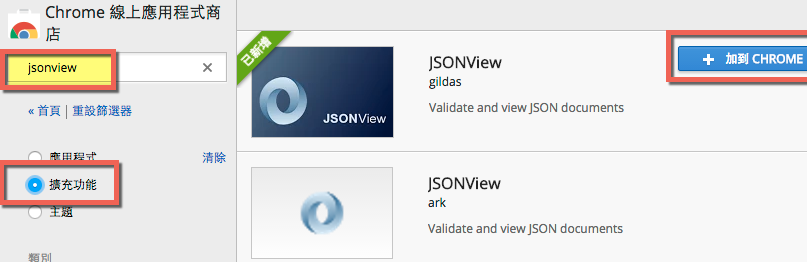
工具都準備好了 我們開始來實現這個功能吧
2.Layout的布局:
Layout:activity_main
|
<?xml version="1.0" encoding="utf-8"?>
<LinearLayout xmlns:android="http://schemas.android.com/apk/res/android"
   xmlns:tools="http://schemas.android.com/tools"
   android:layout_width="match_parent"
   android:layout_height="match_parent"
   android:paddingBottom="@dimen/activity_vertical_margin"
   android:paddingLeft="@dimen/activity_horizontal_margin"
   android:paddingRight="@dimen/activity_horizontal_margin"
   android:paddingTop="@dimen/activity_vertical_margin"
   android:orientation="vertical"
   tools:context="com.example.andy.app_json.MainActivity">


   <GridView
       android:layout_width="match_parent"
       android:layout_height="432dp"
       android:id="@+id/gridView"
       android:layout_gravity="center_horizontal" />

</LinearLayout>
|
Layout:item
|
<?xml version="1.0" encoding="utf-8"?>
<LinearLayout xmlns:android="http://schemas.android.com/apk/res/android"
   android:orientation="vertical" android:layout_width="match_parent"
   android:layout_height="match_parent"
   android:weightSum="1">


  <ImageView
       android:adjustViewBounds="true"
       android:src="@drawable/w1"
       android:layout_width="wrap_content"
       android:layout_height="wrap_content"
       android:id="@+id/iv_item"
        />
</LinearLayout>
|
3.完成對應網頁上json格式的類別:
詳細位置:Android Studio→java→Class→AnimailBean
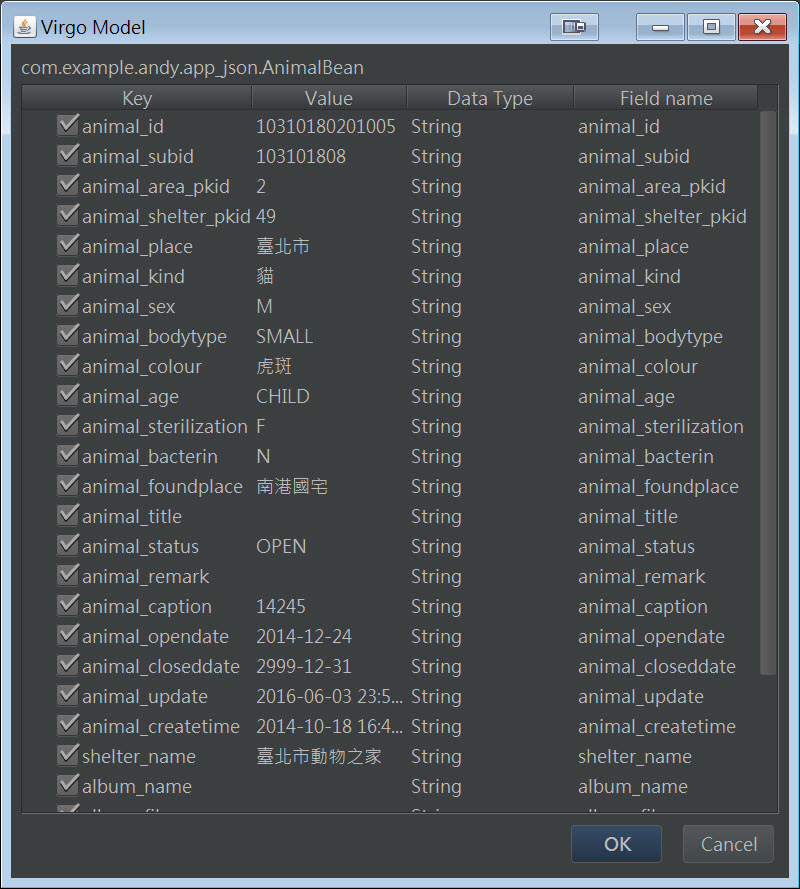
使用介紹:利用外掛程式GsonFormat產生對應的類別,並存放在AnimalBean
簡單敘述:複製頁面上一筆資料,到android Studio中,
快捷鍵 alt+insert 開啟外掛程式,並貼入,完整包覆後,按確認
Step1. 複製網頁上其中一筆json的資料 快捷鍵 alt+insert 開啟外掛程式,並貼入,完整包覆後,按確認

Step2. 貼入外掛程式中,點選需要的選項 完成(通常我都會一次選,以防日後所需)

4.開始建立連線 Step1. 建立連線
詳細位置:Android Studio→java→Class→MainActivity
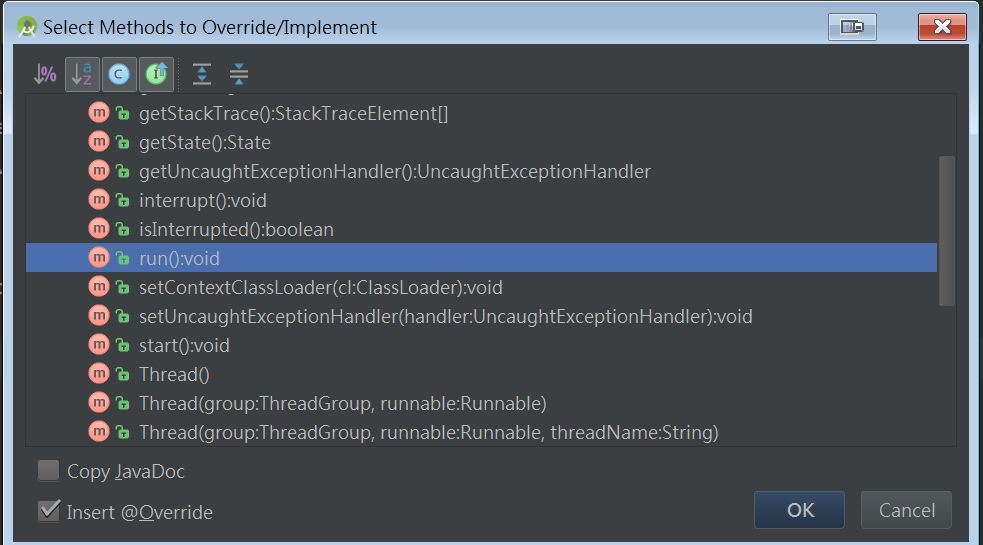
簡單敘述:利用OKHTTP所提供的程式碼 GET A URL下載
並創立一個新的執行緒在背後運作,防止在下載工程卡死在頁面
java:MainActivity
|
package com.example.andy.app_json;
import android.content.Context;
import android.os.Bundle;
import android.support.v7.app.AppCompatActivity;
import android.util.Log;
import android.widget.GridView;
import com.squareup.okhttp.OkHttpClient;
import com.squareup.okhttp.Request;
import com.squareup.okhttp.Response;
import java.io.IOException;
public class MainActivity extends AppCompatActivity {
private Context context;
private GridView gridView;
private JsonAdapter adapter;
@Override
protected void onCreate(Bundle savedInstanceState) {
super.onCreate(savedInstanceState);
setContentView(R.layout.activity_main);
Initial();
new RunWork().start();
}
private void Initial() {
context = this;
gridView = (GridView) findViewById(R.id.gridView);
//設定GridView的格式
gridView.setNumColumns(3);
}
//內部類別 RunWork 繼承一個執行緒
//RunWork 就是一個執行緒
public class RunWork extends Thread {
// step1.這段程式碼由OKhttp所提供
// 分析 http 資料結構標準語法
// Url是再把網址放入 這時候會發送 request方法給伺服器
// 伺服器根據你要資料把資料用 response 回傳給你
String json;
OkHttpClient client = new OkHttpClient();
String run(String url) throws IOException {
Request request = new Request.Builder()
.url(url)
.build();
Response response = client.newCall(request).execute();
return response.body().string();
}
//step3:創造出step2所要的工作內容
Runnable r = new Runnable() {
@Override
public void run() {
adapter = new JsonAdapter(context,json);
gridView.setAdapter(adapter);
adapter.notifyDataSetChanged();
}
};
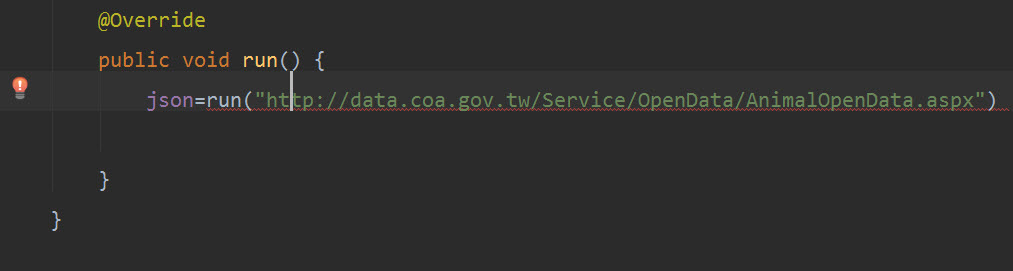
//step2.
// 運用OkHttp run的方法中,放入我們要讀取JSON的網址
// 放入後再另一個排程, runOnUiThread(r),
// runOnUiThread 就好像為了要持續改變 環境UI的方法
// r就是工作的內容,這時候就要在new Runnable()出來。(上面)
|
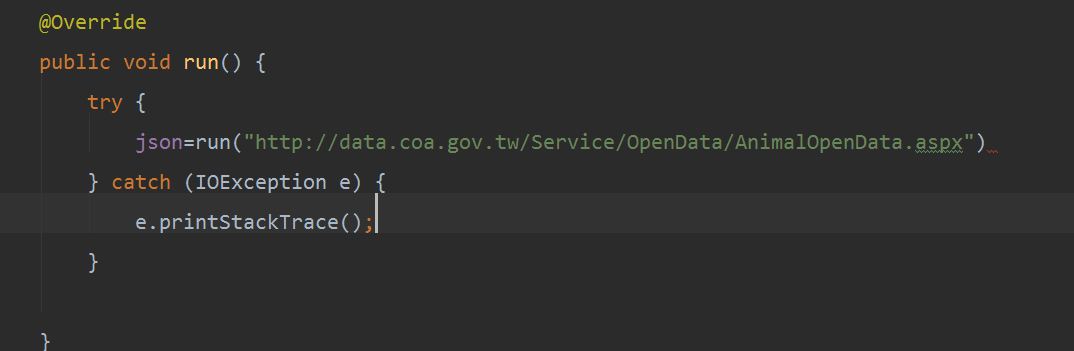 @Override
public void run() {
try {
json = run("http://data.coa.gov.tw/Service/OpenData/AnimalOpenData.aspx?$top=500&$skip=0");
runOnUiThread(r);
} catch (IOException e) {
e.printStackTrace();
}
}
}
}
@Override
public void run() {
try {
json = run("http://data.coa.gov.tw/Service/OpenData/AnimalOpenData.aspx?$top=500&$skip=0");
runOnUiThread(r);
} catch (IOException e) {
e.printStackTrace();
}
}
}
}
3.創建Adapter Step1. 建立連線
詳細位置:Android Studio→java→Class→AnimalAdapter
簡單敘述: 因為Json沒有 Adapter,所以我們要繼承一個BaseAdapter使用
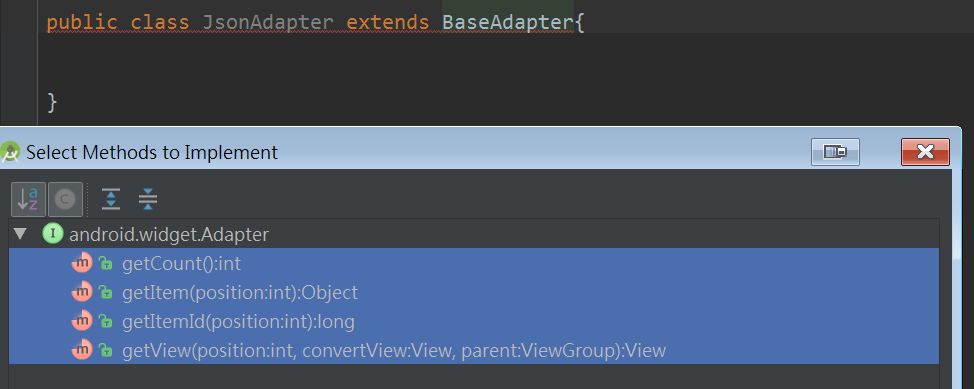

java:AnimalAdapter
|
package com.example.andy.app_json;
import android.content.Context;
import android.util.Log;
import android.view.LayoutInflater;
import android.view.View;
import android.view.ViewGroup;
import android.widget.BaseAdapter;
import android.widget.ImageView;
import com.bumptech.glide.Glide;
import com.bumptech.glide.load.engine.DiskCacheStrategy;
import com.google.gson.Gson;

public class JsonAdapter extends BaseAdapter{
   //《依賴》把需要用的東西都先宣告起來
   private Context context;
   private AnimalBean[] animalBeen;
   private ImageView m_iv_item;


   //建構子:記得創建方便使用
   public JsonAdapter(Context context , String json) {
       this.context = context;
       animalBeen=new Gson().fromJson(json,AnimalBean[].class);
   }

   @Override  //共有幾筆資料?
   public int getCount() {
       return animalBeen.length;
   }
   @Override     //取得資料的位置
   public Object getItem(int position) {
       return animalBeen[position];
   }
   @Override   //得到Item的ID
   public long getItemId(int position) {
       return position;
   }
   @Override   //設定資料
   public View getView(int position, View convertView, ViewGroup parent) {
       //因為item是一個xml,所以我們必須使用LayoutInflater(打氣筒),
       // 將這個item,inflate(打氣),然後膨脹展開這個頁面!
       View v = LayoutInflater.from(context).inflate(R.layout.item,parent,false);

       //膨脹以後我們就可以找到item的位置了
       m_iv_item=(ImageView)v.findViewById(R.id.iv_item);

       //使用Log日誌,來判斷是否下載資料了
       Test_Log_Data();

       String url = animalBeen[position].getAlbum_file();

//第三方程式庫 Glide 由google提供
//load:網址
//placeholder :下載失敗時要顯是什麼圖
//diskCacheStrategy :是否要存取以下載的
//into :顯示在哪邊?

      Glide.with(context)
               .load(url)
               .placeholder(R.drawable.w1)
               .diskCacheStrategy(DiskCacheStrategy.RESULT)
               .into(m_iv_item);

       return v;
   }

   private void Test_Log_Data(){
       for (int i=0; i<=animalBeen.length-1;i++) {
           Log.d("tag", "-------------" +(i+1) +"-------------");
           Log.d("tag", animalBeen[i].getAlbum_name().toString());
           Log.d("tag", animalBeen[i].getAnimal_colour().toString());
           Log.d("tag", animalBeen[i].getAnimal_place().toString());
           Log.d("tag", animalBeen[i].getAlbum_file().toString());
       }
   }
}
|
Step2.透過日誌來檢查資料的內容

我們來看看成果吧
相信大家看了以後才會知道RecyclerView的好用之處 對吧?
不然每次都要再找一次View,View都不會重複再利用 , 
沒有留言:
張貼留言